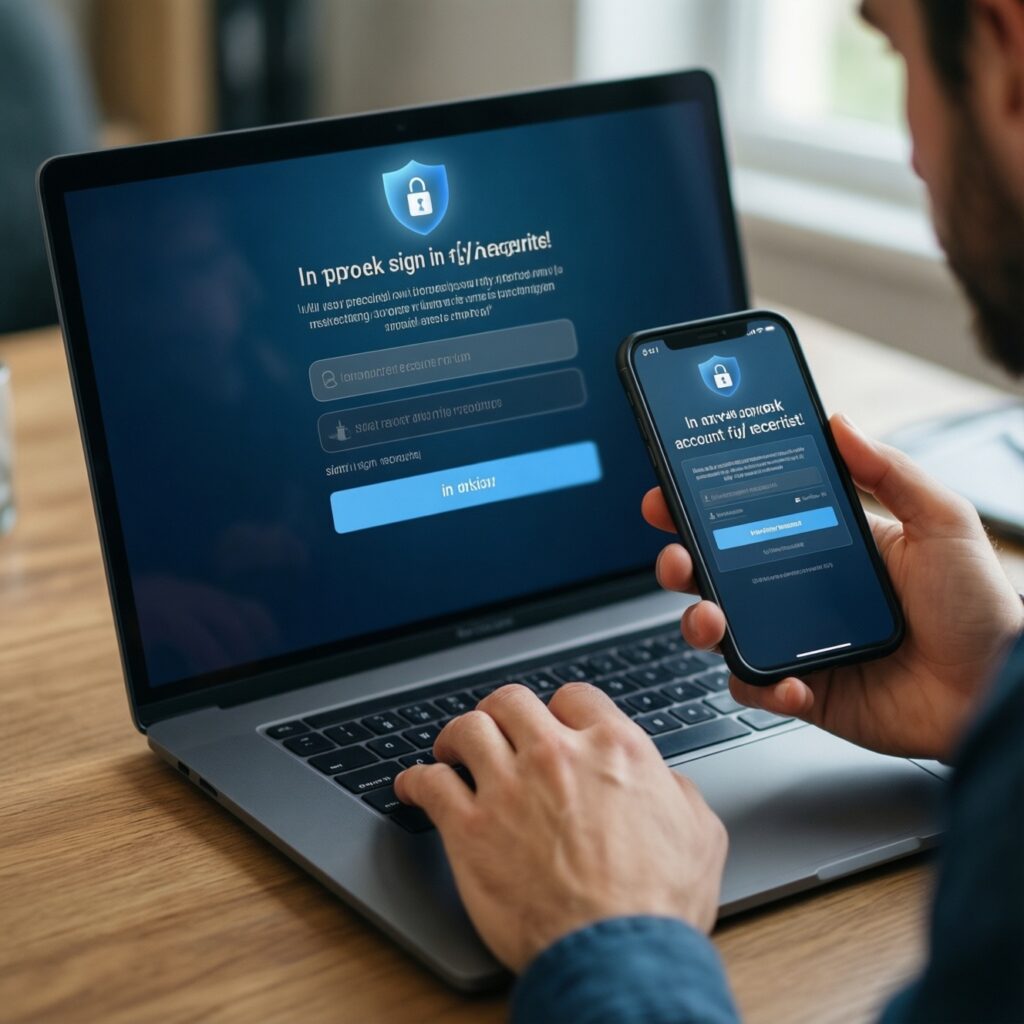
Двухфакторная аутентификация — способ входа, при котором после основного подтверждения личности требуется ещё один фактор, например код из приложения или подтверждение на устройстве. Это не второй пароль и не гарантия абсолютной защиты: дополнительная проверка усложняет доступ посторонним, но её надёжность зависит от выбранного метода и безопасности аккаунта.
Что меняет второй фактор при входе
- После ввода пароля появляется дополнительный шаг проверки.
- Одного украденного пароля обычно недостаточно для входа, если второй фактор недоступен постороннему.
- Код или запрос подтверждения может приходить в приложение, на устройство или через другой поддерживаемый сервисом способ.
- Второй фактор нужно заранее настроить и предусмотреть способ восстановления доступа.
Мифы о двухфакторной аутентификации: второй пароль и абсолютная защита
Миф первый: двухфакторная аутентификация — это два пароля. На деле пароль относится к одному типу проверки, а вторым фактором обычно служит то, чем пользователь владеет, например телефон или ключ безопасности, либо биометрическая характеристика, если сервис её поддерживает.
Миф второй: включённая проверка исключает взлом. Она добавляет барьер, но не отменяет риски фишинга, потери устройства, компрометации резервных кодов и ошибок при восстановлении аккаунта. Поэтому важно защищать и основной пароль, и устройство с фактором подтверждения.
Запрос «двухфакторная аутентификация что это» сводится к практическому правилу: вход подтверждается двумя разными факторами, а не двумя последовательными действиями одного типа. Например, пароль и код из приложения — разные факторы; пароль и ответ на дополнительный вопрос могут не давать такого же разделения.
Из чего складывается подтверждение личности двумя факторами
Как работает двухфакторная аутентификация, проще понять по порядку действий при входе:
- Пользователь указывает аккаунт. Сервис определяет, для какой учётной записи выполняется вход.
- Вводится основной фактор. Чаще всего это пароль. В некоторых системах первый этап устроен иначе, например использует ключ доступа.
- Сервис проверяет первый этап. Если данные не подходят, дополнительный запрос обычно не завершает вход.
- Запрашивается второй фактор. Это может быть одноразовый код, подтверждение на доверенном устройстве или физический ключ.
- Проверяется ответ. При успешной проверке сервис разрешает вход; при ошибке может предложить повторить попытку или выбрать доступный запасной способ.
- Сеанс получает доступ. После успешного входа система может не спрашивать фактор при каждом действии — это зависит от настроек сервиса и условий сеанса.
Как проходит вход: от пароля до дополнительной проверки
Дополнительный этап встречается в разных ситуациях, а конкретный порядок зависит от настроек сервиса:
- Вход с нового устройства: после пароля пользователь вводит код или подтверждает запрос на уже подключённом устройстве.
- Доступ к почте или облачному хранилищу: сервис может запросить второй фактор при входе либо при проверке, которую считает необычной.
- Рабочий аккаунт: сотрудник проходит дополнительную проверку при входе в корпоративную почту, внутреннюю систему или удалённую сеть, если это предусмотрено правилами организации.
- Изменение настроек безопасности: для важных действий сервис может попросить подтвердить личность заново.
- Использование приложения: повторный запрос может зависеть от устройства, срока действия сеанса и политики сервиса.
Чтобы понять, как включить двухфакторную аутентификацию, откройте настройки безопасности нужного аккаунта, найдите раздел подтверждения входа и выберите доступный метод. Названия пунктов различаются: ориентируйтесь на инструкции самого сервиса.
Какие факторы используют приложения, устройства и сервисы
Типы факторов удобно различать по тому, что именно подтверждает пользователь:
- Знание: пароль или секретная фраза. Если пароль уже использован как первый фактор, второй пароль сам по себе не всегда обеспечивает независимую дополнительную проверку.
- Владение: телефон с приложением-аутентификатором, доверенное устройство, физический ключ безопасности или доступ к каналу доставки кода.
- Биометрия: отпечаток пальца или распознавание лица, если сервис и устройство поддерживают этот способ. Биометрия может разблокировать локальное средство подтверждения, а не передаваться сервису напрямую.
При выборе метода учитывайте не только удобство, но и то, сможете ли вы им воспользоваться при потере телефона, смене номера или отсутствии доступа к сети.
- Приложение-аутентификатор: позволяет получать коды на устройстве; заранее сохраните предложенные сервисом резервные способы.
- Подтверждение на доверенном устройстве: удобно, если устройство под рукой; его потеря или сброс могут осложнить вход.
- Код по SMS или звонку: прост в использовании, но доступ зависит от номера и работы связи.
- Физический ключ: требует иметь ключ при себе и проверить совместимость с сервисом.
- Резервные коды: пригодятся, если основной метод недоступен; храните их отдельно от устройства и не пересылайте посторонним.
Настройка двухфакторной аутентификации обычно включает подключение метода, проверочный вход и сохранение запасных вариантов. Для организации правила могут задаваться централизованно: двухфакторная аутентификация для бизнеса должна учитывать используемые сервисы, порядок выдачи устройств и процедуру восстановления доступа.
Где возникают задержки и ошибки на каждом этапе входа
- Не принимается пароль: проверьте раскладку клавиатуры и выбранный аккаунт. Второй фактор не исправляет ошибку на первом этапе.
- Код не подходит: убедитесь, что вводите код для нужной учётной записи и используете актуальное значение. Не отправляйте код другому человеку.
- Не приходит сообщение: проверьте связь и правильность номера; если сервис предлагает другой способ, используйте его вместо многократных повторов.
- Не появляется запрос на устройстве: проверьте подключение к сети и откройте приложение вручную. Не подтверждайте неожиданные запросы, которые вы не инициировали.
- Потерян ключ или телефон: попробуйте заранее настроенный резервный метод, а затем обновите способы подтверждения в аккаунте.
- Сервис ограничил попытки: следуйте его инструкции по восстановлению и не переходите по ссылкам из сомнительных сообщений.
Как восстановить доступ, если второй фактор недоступен
Используйте только официальные способы восстановления, которые предлагает сервис: резервный код, другое доверенное устройство, запасной метод или обращение в поддержку через официальный сайт. После входа удалите утраченный фактор, подключите новый и проверьте, что запасной способ работает.
Пример: сотрудник потерял телефон с приложением-аутентификатором. Он выбирает на странице входа резервный способ, подтверждает личность по правилам организации, затем вместе с администратором отзывает доступ потерянного устройства и регистрирует новый фактор. Резервный код, если он предусмотрен, используют только на официальной странице входа.
Разбор сомнений о втором факторе
Чем двухфакторная аутентификация отличается от двух шагов входа?
Два шага могут использовать один и тот же тип данных. Двухфакторная аутентификация подразумевает два разных фактора, например пароль и подтверждение на устройстве.
Нужно ли вводить дополнительный код при каждом входе?
Не всегда. Сервис может учитывать доверенное устройство и действующий сеанс, а также повторно запросить фактор при входе с нового устройства или выполнении важного действия.
Можно ли использовать SMS как второй фактор?
Можно, если сервис предлагает этот способ. Учитывайте, что он зависит от доступа к номеру и связи; при наличии выбора сравните его с другими доступными методами.
Что делать, если код не приходит?
Проверьте номер, связь и доступность устройства, затем воспользуйтесь предложенным запасным методом. Не сообщайте коды людям, которые звонят или пишут от имени поддержки.
Нужно ли включать второй фактор, если пароль сложный?
Да, если сервис поддерживает эту функцию: дополнительный фактор создаёт ещё один барьер при утечке или подборе пароля. Сложный пароль остаётся важным, но не заменяет дополнительную проверку.
Что подготовить до смены телефона?
Проверьте инструкции сервиса по переносу фактора, сохраните резервные коды и убедитесь, что доступен запасной метод. После переноса удалите старое устройство из способов подтверждения, если оно больше не используется.