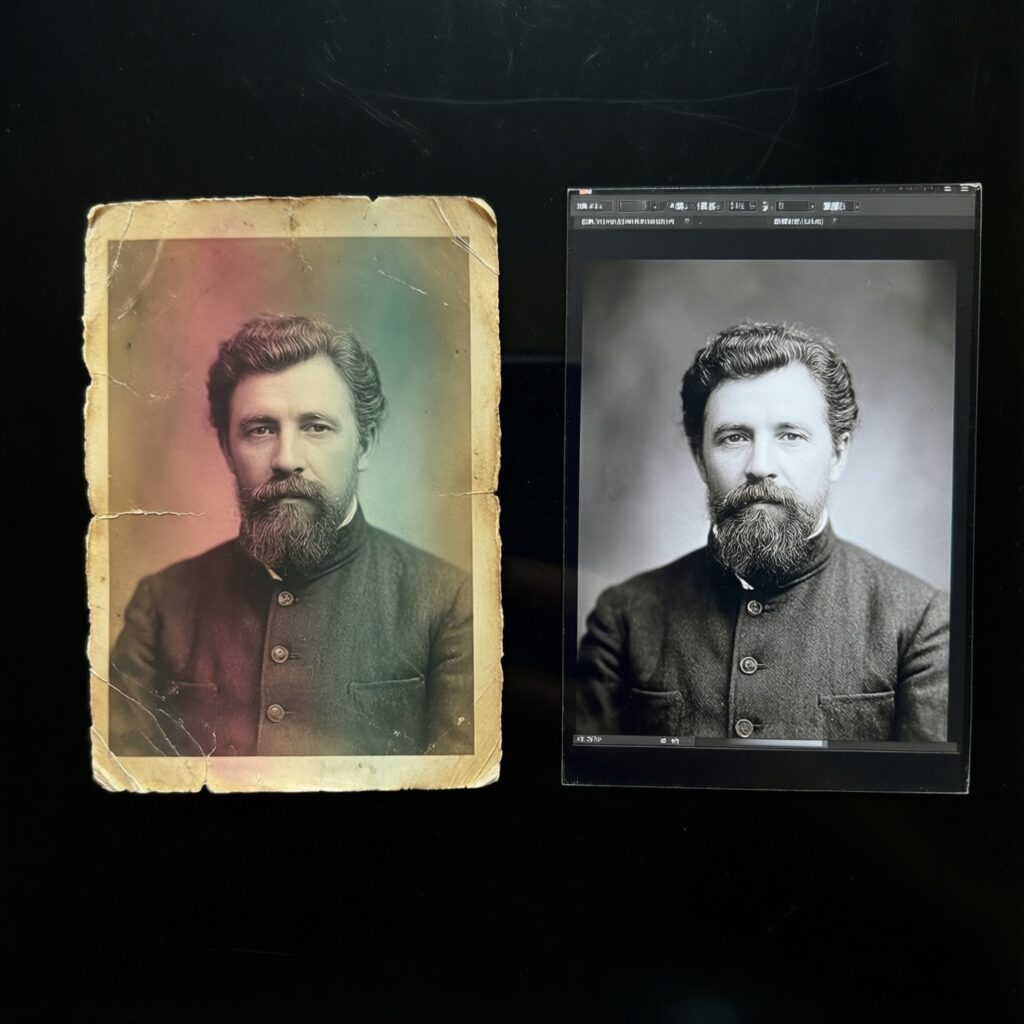
Старые фотографии меняют оттенок из-за старения фотобумаги и красителей, а также из-за света, влаги и неподходящих условий хранения. Чтобы сохранить снимок, осмотрите его, аккуратно подготовьте к сканированию, создайте цифровую копию без чрезмерной обработки и сохраните исходный файл в нескольких местах. Цветокоррекцию выполняйте отдельно от оригинала.
Что важно учесть перед оцифровкой снимков
- Сначала осмотрите фотографии: отметьте выцветание, пятна, заломы и отслоения.
- Не мойте снимки, не трите их и не пытайтесь самостоятельно отделить прилипшую к стеклу фотографию.
- Сканируйте в чистом помещении, работая чистыми сухими руками или в подходящих перчатках.
- Сохраните необработанный скан отдельно от версии с коррекцией цвета.
- Для важных снимков заведите резервные копии на разных носителях или в разных местах.
Как распознать выцветание, пожелтение и другие изменения цвета
Осмотрите снимок при рассеянном дневном свете, не выставляя его надолго на солнце. Сравните оттенки на участках, которые могли быть закрыты рамкой или альбомной страницей: заметная разница может указывать на выцветание или изменение цвета.
- Выцветание: изображение выглядит бледнее, теряет контраст и детали в светлых или тёмных областях.
- Пожелтение или общий цветовой сдвиг: нейтральные участки приобретают тёплый оттенок, который заметен по фону и белым деталям.
- Неравномерные пятна: отдельные области отличаются по цвету или плотности; причиной могут быть загрязнение, влага либо особенности старения.
- Повреждение поверхности: царапины, трещины и отслоения нельзя исправить безопасной чисткой.
Оцифровка старых фотографий подходит, если снимок сухой и его можно безопасно положить на стекло сканера. Если фотография влажная, покрыта плесенью, сильно деформирована или эмульсия отслаивается, не прижимайте её к стеклу: ограничьтесь консультацией специалиста по сохранению фотографий. Не обрабатывайте снимок самостоятельно, если для этого нужно сгибать или разъединять его части.
Почему фотобумага и красители со временем меняют оттенок
Фотобумага и изображение на ней реагируют на условия хранения. Свет может ускорять выцветание, влага — способствовать повреждениям, а контакт с некоторыми материалами или загрязнителями — менять поверхность и оттенок. Изменения также зависят от состава бумаги и красителей, поэтому одинаковые условия не всегда одинаково влияют на разные снимки.
Для безопасной работы понадобятся:
- чистый сканер с ровным стеклом или камера с устойчивым держателем и равномерным освещением;
- мягкая безворсовая ткань для стекла сканера — не для протирания самой фотографии;
- чистая сухая рабочая поверхность и свободное место для раскладки снимков;
- программа для просмотра и редактирования изображений, позволяющая сохранить исходник отдельно;
- носитель для резервной копии или надёжное облачное хранилище.
Если требуется реставрация старых фотографий, сначала создайте цифровой исходник. Физические повреждения и цифровые изменения цвета — разные задачи: цифровая коррекция не останавливает разрушение оригинала.
Как подготовить старые фотографии к сканированию без повреждений
Перед началом выполните короткий чек-лист:
- Подготовьте чистую сухую поверхность рядом со сканером.
- Проверьте, что стекло сканера чистое и сухое.
- Разложите фотографии по порядку и запишите сведения о них, если они известны.
- Отложите снимки с плесенью, влагой, липкой поверхностью или отслоениями.
Далее действуйте последовательно:
- Осмотрите каждый снимок. Отметьте повреждения и не пытайтесь исправлять их на оригинале. Снимок с отслаивающимся слоем не прижимайте к стеклу.
- Подготовьте рабочее место. Уберите напитки и предметы, которые могут задеть фотографию. Берите снимки за края чистыми сухими руками; если используете перчатки, убедитесь, что они не цепляют поверхность.
- Очистите только оборудование. Удалите пыль со стекла сканера мягкой тканью согласно инструкции производителя. Не распыляйте чистящее средство рядом с фотографией.
- Разместите снимок без усилия. Положите его ровно, не сгибая и не придавливая крышкой, если это может повредить поверхность. Если снимок прилип к стеклу или не ложится без давления, остановитесь.
- Сделайте пробный скан. Проверьте, попали ли в кадр все края и не появились ли блики, пыль или обрезанные детали. При необходимости поправьте расположение, не сдвигая фотографию по стеклу.
- Подпишите и сохраните файл. Используйте понятное имя, например с фамилией, событием и известной датой. Не заменяйте исходный скан обработанной версией.
Какие настройки сканера сохранить для точной цифровой копии
Выбирайте настройки, которые сохраняют детали и не вносят автоматических изменений. Конкретные параметры зависят от сканера, размера снимка и назначения копии. После сканирования проверьте результат при увеличении и на обычном масштабе.
- Включён ли режим цветного сканирования для цветного снимка.
- Отключены ли автоматические фильтры, которые меняют оттенки или контраст без вашего контроля.
- Сохранены ли края фотографии и мелкие детали изображения.
- Нет ли бликов, полос, пятен или пыли, появившихся из-за стекла сканера.
- Соответствует ли цвет скана виду снимка при рассеянном освещении.
- Сохранён ли файл в формате, подходящем для дальнейшей обработки и архивного хранения.
- Записан ли исходный файл без обрезки и цветокоррекции.
- Открывается ли сохранённый файл на другом устройстве.
Сканирование старых фотографий камерой тоже возможно, если снимок можно расположить ровно, а свет — распределить без бликов и цветового оттенка. В любом случае сначала сохраните нейтральную цифровую копию.
Как скорректировать цвет, не стирая историю снимка
Сначала продублируйте исходный скан, а затем меняйте копию. Коррекция должна помогать рассмотреть детали, а не превращать старый снимок в изображение с вымышленными цветами. Для сложных случаев восстановления старых фотографий полезно сохранять промежуточные версии и записывать, какие изменения внесены.
Частые ошибки при обработке:
- Заменять исходный файл обработанным и терять возможность сравнения.
- Сильно повышать насыщенность, из-за чего оттенки становятся неправдоподобными.
- Чрезмерно увеличивать контраст и терять детали в тенях или светлых участках.
- Убирать все царапины и следы времени, хотя они могут быть частью истории снимка.
- Раскрашивать чёрно-белую фотографию так, будто точные исходные цвета известны.
- Использовать автоматическую ретушь без проверки лица, одежды, фона и мелких деталей.
- Сохранять результат только в уменьшенном или сжатом формате, не оставляя качественную копию.
Реставрация и колоризация старых фотографий — отдельные виды цифровой обработки. Если добавляете цвет к чёрно-белому снимку, обозначьте такой файл как колоризированную версию, а исходный скан храните рядом без изменений.
Где хранить цифровые копии и как защитить их от потери
Выберите вариант хранения с учётом доступа и того, насколько важны снимки:
- Компьютер и внешний накопитель. Уместно для личного архива, если копии действительно хранятся отдельно от основного устройства.
- Облачное хранилище. Подходит для доступа с разных устройств и дополнительной копии вне дома; проверьте настройки доступа и восстановления аккаунта.
- Архивная папка на общем семейном диске. Удобна, когда фотографии должны быть доступны нескольким членам семьи; договоритесь о понятных именах файлов и правилах редактирования.
Мини-проверка резервного хранения:
- Сохраняйте исходные сканы и обработанные копии в разных файлах.
- Храните резервную копию не только на том же устройстве, где находится основной архив.
- Периодически проверяйте, открываются ли файлы и не потерялся ли доступ к хранилищу.
- Записывайте известные сведения о снимках в названиях файлов или отдельном описании.
Практические ситуации при оцифровке семейного архива
Можно ли сканировать фотографию, которая слегка изогнута?
Не распрямляйте её силой и не придавливайте крышкой, если это создаёт риск залома или повреждения поверхности. Выберите бесконтактную съёмку камерой либо обратитесь к специалисту, если снимок ценный и хрупкий.
Что делать, если фотография прилипла к стеклу или странице альбома?
Не тяните её и не поддевайте острым предметом. Сохраните фотографию в текущем состоянии и обратитесь к специалисту по работе с фотоматериалами.
Нужно ли чистить снимок перед сканированием?
Не протирайте и не увлажняйте изображение: это может повредить покрытие. Безопаснее очистить стекло сканера и работать с фотографией бережно, не касаясь лицевой поверхности.
Почему цифровая копия выглядит желтее, чем фотография?
На результат могут влиять настройки сканера, автоматические улучшения и освещение при сравнении. Проверьте исходный скан с отключёнными фильтрами и не меняйте оригинал ради совпадения с экраном.
Стоит ли сразу убирать все пятна и царапины?
Нет: сначала сохраните исходную копию. Ретушируйте отдельный дубликат и оставляйте заметные изменения обратимыми, чтобы можно было вернуться к исходному изображению.
Как понять, что цветокоррекция получилась естественной?
Сравните обработанную версию с исходным сканом и проверьте, не исчезли ли детали в светлых и тёмных участках. Если достоверные исходные цвета неизвестны, не выдавайте выбранные оттенки за точное восстановление.
Как поступить, если фотография покрыта плесенью?
Не сканируйте её вплотную к другим снимкам и не пытайтесь самостоятельно оттирать налёт. Изолируйте фотографию от семейного архива и обратитесь за профессиональной оценкой.
Автор: Наталья Орлова