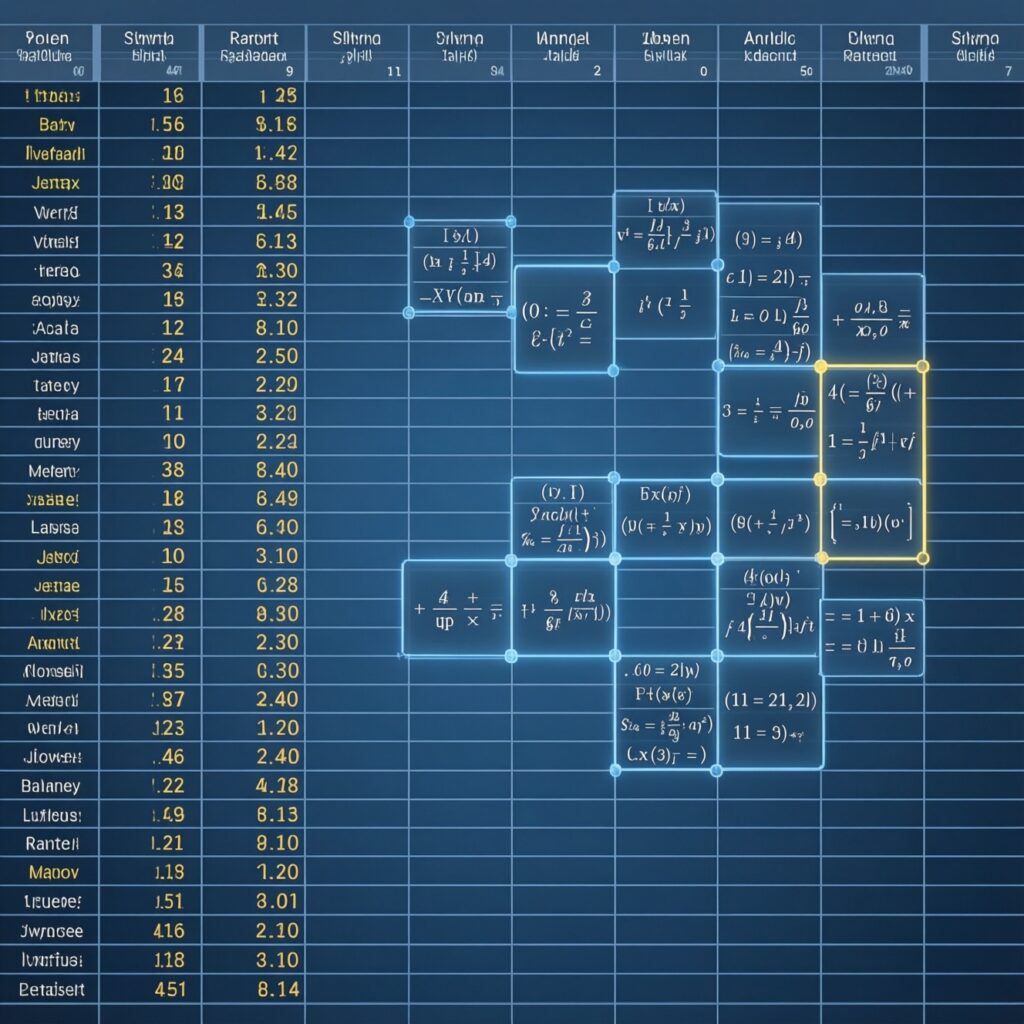
Электронная таблица — это сетка из ячеек, в которых хранятся числа, текст или формулы. Формулы используют значения из других ячеек, а ссылки указывают, откуда брать данные. Благодаря этому результат пересчитывается при изменении исходных значений. Такая модель помогает вести расчёты, анализировать данные и строить рабочие отчёты.
Опорные элементы электронной таблицы
- Лист — рабочая область, разделённая на строки и столбцы.
- Ячейка — место на пересечении строки и столбца; у неё есть адрес, например A1.
- Содержимое — значение, текст или формула, сохранённые в ячейке.
- Ссылка — адрес ячейки, который формула использует для получения данных.
- Формат — способ отображения содержимого, например дата или денежная сумма.
Сетка листа: строки, столбцы и адреса ячеек
Лист электронной таблицы состоит из строк и столбцов. Строки обычно обозначаются числами, а столбцы — буквами. На их пересечении находится ячейка: например, A1 — это ячейка в столбце A и строке 1. Адрес помогает найти её и сослаться на неё в формуле.
Несколько соседних ячеек образуют диапазон. Запись A1:A5 обозначает ячейки от A1 до A5 включительно, а A1:C3 — прямоугольную область от столбца A до C и от строки 1 до 3. Диапазоны используют, например, чтобы суммировать список значений.
Лист может быть частью книги, в которой собрано несколько листов. Поэтому, когда говорят «электронные таблицы Excel», обычно имеют в виду и сетку на отдельном листе, и книгу с листами, формулами и оформлением.
Что хранит ячейка: значения, текст и формулы
Ячейка может содержать данные разных типов. При работе с таблицей важно различать содержимое ячейки и то, как оно показано на экране: формат меняет отображение, но не обязательно само значение.
- Число. Может участвовать в вычислениях. Формат отображения способен представить его как процент, дату или сумму в валюте.
- Текст. Подходит для названий, комментариев и кодов. Числовая на вид запись, сохранённая как текст, может не участвовать в арифметических расчётах.
- Дата или время. Табличный редактор может хранить их как числовые значения, а показывать в привычном календарном виде.
- Формула. Обычно начинается со знака равенства и вычисляет результат на основе значений, ссылок или функций.
- Формат ячейки. Определяет оформление и представление содержимого: например, количество знаков после запятой или вид даты. Формат сам по себе не заменяет исходное значение.
Например, число 0,25 можно показать как 25%. В ячейке останется числовое значение, а процентный формат изменит способ его отображения.
Как формула превращает исходные данные в результат
Формула задаёт вычисление, а ссылка позволяет использовать данные из других ячеек. Это избавляет от необходимости вручную пересчитывать результат при каждом изменении исходных чисел. Понимание того, как устроены формулы Excel, пригодится в повседневных задачах и при подготовке отчётов.
- Подсчёт суммы. Формула может сложить значения из нескольких ячеек или посчитать сумму в диапазоне.
- Расчёт цены или итога. Например, умножить количество товара на цену за единицу.
- Расчёт доли. Деление части на общий итог помогает получить долю, которую затем можно отобразить в процентах.
- Проверка условия. Формула может сравнить значение с заданным условием и вернуть соответствующий результат.
- Сводный расчёт. Функции помогают находить среднее, минимум, максимум и другие результаты по набору данных.
Чтобы понять, как пользоваться Excel, удобно начать с небольшого примера: внести цену и количество в отдельные ячейки, а в соседней умножить одну ячейку на другую. Если изменить исходную цену, формула пересчитает итог.
Относительные, абсолютные и смешанные ссылки
Тип ссылки определяет, как адрес ячейки изменится при копировании формулы. Это важно, когда одинаковый расчёт нужно применить к нескольким строкам или столбцам.
- Относительная ссылка обычно меняется при копировании. Если формулу с A1 скопировать на строку ниже, ссылка станет A2.
- Абсолютная ссылка фиксирует и столбец, и строку. Запись $A$1 сохраняет адрес при копировании формулы.
- Смешанная ссылка фиксирует только столбец или только строку: $A1 либо A$1. При копировании изменится незакреплённая часть адреса.
Практическое правило: используйте относительные ссылки для данных каждой строки, а абсолютные — для общего параметра, например ставки или коэффициента, который должен оставаться в одной ячейке.
- Относительные ссылки удобны для повторяющихся расчётов, но могут вести не туда, если формулу копируют в непредусмотренное место.
- Абсолютные ссылки сохраняют нужный адрес, но требуют явной фиксации знаками доллара.
- Смешанные ссылки полезны при заполнении формул одновременно по строкам и столбцам; перед копированием проверьте, какая часть адреса должна оставаться неизменной.
Как изменения в ячейках распространяются по таблице
Если формула ссылается на ячейку, изменение исходных данных обычно приводит к пересчёту связанного результата. Поэтому ошибка в исходном значении может отразиться на нескольких связанных ячейках.
- Формула не изменилась после правки. Проверьте, действительно ли она ссылается на изменённую ячейку и не сохранено ли число как текст.
- После копирования получился неверный расчёт. Возможно, ссылка сдвинулась. Сверьте адреса и при необходимости зафиксируйте строку или столбец.
- В ячейке виден не весь результат. Причиной может быть формат, ширина столбца или формат числа, а не ошибка вычисления.
- Пустая ячейка принята за ноль. Пустое содержимое и числовой ноль — не одно и то же; учитывайте это при проверке формул и исходных данных.
- Формулу считают автоматически обновляемой во всех случаях. Пересчёт зависит от настроек табличной программы и связей между формулами. Если результат выглядит устаревшим, проверьте режим пересчёта.
Проверочный список: что учесть при создании таблицы
Мини-кейс: для расчёта стоимости заказа разместите количество в B2, цену — C2, а итог получите формулой =B2*C2 в D2. Если общий коэффициент хранится, например, в F1, закрепите его адрес в формуле, когда будете копировать расчёт для других строк.
При обучении Excel для начинающих полезно отрабатывать такие примеры на небольших наборах данных, а затем проверять формулы на крайних значениях. Для расширения навыков можно выбрать курсы Excel онлайн, ориентируясь на задачи: расчёты, обработку списков или подготовку отчётов.
Быстрые практические советы:
- Дайте столбцам понятные заголовки и не смешивайте в одной колонке данные разных типов.
- Вводите исходные значения отдельно от расчётных формул, чтобы их было проще проверять.
- Перед копированием формулы определите, какие ссылки должны смещаться, а какие — оставаться на месте.
- Проверьте результат на простых значениях, для которых ответ можно быстро посчитать вручную.
Самопроверка:
- Понятны ли названия столбцов и единицы измерения?
- Не записаны ли числа и даты как текст?
- Использованы ли нужные типы ссылок в формулах?
- Совпадает ли результат формулы с контрольным расчётом?
Разбор частых ситуаций при работе с ячейками и формулами
Почему формула отображается в ячейке как текст?
Проверьте, не установлен ли для ячейки текстовый формат и начинается ли запись со знака равенства. После исправления формата может потребоваться заново подтвердить ввод формулы.
Почему при копировании формулы изменился адрес ячейки?
Скорее всего, использована относительная ссылка, которая по умолчанию смещается при копировании. Зафиксируйте строку, столбец или весь адрес знаками доллара, если ссылка должна оставаться постоянной.
Почему число отображается не так, как ожидалось?
Проверьте формат ячейки: число может быть показано как дата, процент или значение с округлением. Изменение формата обычно меняет отображение, но не исходное значение.
Можно ли использовать текстовую ячейку в арифметической формуле?
Это зависит от содержимого и правил обработки данных в программе. Если расчёт не работает, проверьте, не сохранено ли числовое значение как текст.
Что происходит с формулами, если изменить исходное значение?
Связанные формулы обычно пересчитываются и показывают новый результат. Если этого не произошло, проверьте ссылки и настройки пересчёта книги.
Как понять, какие ячейки использует формула?
Посмотрите на адреса в строке формул и проверьте ссылки по одной. В табличном редакторе также могут быть доступны инструменты отображения связей между ячейками.
Автор: Дмитрий Соколов